Blogger 에서 Latex 쓰기

이미지
블로그에서 이공계열 관련 글들을 정리하다 보면, 수식을 입력하는 경우가 많습니다. 오늘은 구글 블로거에서 수식입력도구 Latex 을 활성화하는 방법에 대해서 다루겠습니다. 1. 먼저 아래와 같은 소스코드를 복사합니다. <script src='http://cdn.mathjax.org/mathjax/latest/MathJax.js?config=TeX-AMS-MML_HTMLorMML' type='text/javascript'/> 2. 복사한 소스코드를 다음과 같이 블로그 테마에 있는 <html>의 header 부분에 복사를 시켜줍니다. 3. 테마를 저장합니다. 그리고 일반적으로 Latex을 쓰는 방식으로 입력을 하면 인식을 할 수 있습니다. $$ \widehat{f} (\xi)  = \int_{-\infty}^{+\infty}f(x)e^{-2\pi i x \xi} dx $$

Julia에서 Array 생성하기

이 글에서는 Julia에서 다양한 Array 생성에 대해서 다루도록 하겠습니다. 기본적으로 Array 생성에는 여러가지 방법들이 있으나, 숫자는 같아도 Array의 구조들이 다릅니다. 먼저, Blank 를 이용하여서 생성하면 다음과 같습니다. test = [[ 1 2 ] [ 3 4 ]] Out [88] : 1×4 Array{Int64,2}: 1 2 3 4 Array 사이에 Blank 를 이용하여서 생성하면 "가로"로 붙습니다. 반면에 다음과 같이 ";"를 이용하여서 생성하면 숫자는 같으나 다른형태의 Array가 생성됩니다. test = [[ 1 2 ]; [ 3 4 ]] Out [89] : 2×2 Array{Int64,2}: 1 2 3 4 이전과 다르게 ";"를 이용할 경우 "세로"로 붙습니다. 위 예제와 다르게 이번에는 ","를 이용할 경우 Array에 차원이 추가되면서 다음과 같이 나타납니다. test = [[ 1 2 ], [ 3 4 ]] Out [90] : 2-element Array{Array{Int64,2},1}: [1 2] [3 4] 이전과 다르게 ","를 이용하면 "이중 Array" 가 생성됩니다. 구성하는 숫자는 다르지만 위 세가지 경우 모두 다른 형태의 데이타 구조가 생성됩니다. 결론적으로, 일반적인 행렬을 생성하는 경우에는 "Blank"나 ";"를 이용하고, 2중 Array를 생성할 경우에는 ","을 이용하면 됩니다.

Ubuntu 에서 Anaconda 설치하기

Anaconda 는 파이썬인데, 인기있는 많은 패키지들이 설치된 상태인 파이썬입니다. 이글에서는 우분투에서 설치하는 방법을 정리합니다. 먼저 홈페이지에서 다운로드 링크를 받아오고 다음과 같이 파일을 받습니다. $ wget https://repo.continuum.io/archive/Anaconda3-4.4.0-Linux-x86_64.sh  다음은 "bash" 명령어를 이용하여서 다운받은 파일을 설치 합니다. $ bash Anaconda3 - 4.4 . 0 - Linux - x86 [ _64 ]. sh 설치된 아나콘다는 다음과 같이 쉽게 지워줄 수 있습니다. $ rm - rf ~/ anaconda

Jupyter 에 R 커널 등록하기

Jupyter 는 흔히 이용되는 웹브라우저를 이용해서 만든 IDE 입니다. Julia, Python, R 등 여러가지 언어를 지원하고, 서버에 잘 세팅만 한다면 어디서든 이용할 수 있어서 편합니다. 오늘은 Jupyter 에 R 커널을 등록하여서 이용하는 방법을 알아봅시다. 1. CLI 콘솔창(cmd, bash, terminal)으로 가서, R을 실행시켜서  R의 메인 언어를 영어로 세팅합니다. 아래 명령어를 입력한후 다시 시작합니다. $ R  # in terminal >  system ( 'defaults write org.R-project.R force.LANG en_US.UTF-8' ) 2. R 콘솔창에서, IRkernel 팩키지를 설치 합니다. > install.packages( ' devtools ' ) > devtools :: install_github( ' IRkernel/IRkernel ' ) 3. Jupyter Notebook 에 R 커널을 등록합니다. > IRkernel :: installspeck # to register the kernel in the current R installation 출처- https://github.com/IRkernel/IRkernel

맥에서 텐서플로 설치하기

머신러닝은 컴퓨터가 학습할 수 있도록 하는 알고리즘으로서 요즘 많은 관심을 받고있는 분야중 하나입니다. 머신러닝을 지원하는 라이브러리중에서 선도적인 것은 구글의 텐서플로 입니다. 오늘은 텐서플로 설치를 알아보도록 합니다. 구글은 "virtualenv" 를 이용한 설치를 추천합니다. 왜냐하면 독립적인 버전관리를 할 수 있어서, 하나의 컴퓨터에서 여러개의 환경을 구축할 수 있기 때문입니다. 1. 먼저 "pip" 설치가 필요하고, pip을 이용하여서 "virtualenv" 를 설치합니다. $ sudo easy_install pip $ sudo pip install --upgrade virtualenv 2. 원하는 경로에 가상환경을 생성합니다. (python3 설치가 필요함) $ virtualenv --system-site-packages targetDirectory # for Python 2.7 $ virtualenv --system-site-packages -p python3 targetDirectory # for Python 3.n 3. 생성된 가상환경을 활성시킵니다. $ source ~/tensorflow/bin/activate # If using bash, sh, ksh, or zsh $ source ~/tensorflow/bin/activate.csh # If using csh or tcsh 만약 " targetDirectory" 를 tensorflow 라고 하였다면 다음과 같이 나타날 것입니다. (tensorflow)$ 4. 활성화된 가상환경에서 다음과 같은 명령어로 텐서플로를 설치합니다. $ pip install --upgrade tensorflow # for Python 2.7 $ pip3 install --upgrade tensorflow # for Python 3.n 설치가...

행렬의 행렬식 미분

이미지
계산을 하다보면 행렬의 미분들이 필요한 경우들이 자주 있습니다. 오늘은 행렬의 행렬식미분의 간단한 공식을 정리하겠습니다. 먼저 행렬식의 미분은 다음과 같습니다.     위 공식에서 adj 는 adjugate 로서 다음과 같은 성질의 행렬입니다.   만약에 A가 역행렬을 가지고 있다면, A의 adjugate 행렬은 역행렬의 상수배가 되는 행렬이 됩니다. 그러므로 다음과 같은 공식이 성립합니다.   출처- Magnus & Neudecker (1999) , Part Three, Section 8.3   

Windows에서 Git 시작하기

이미지
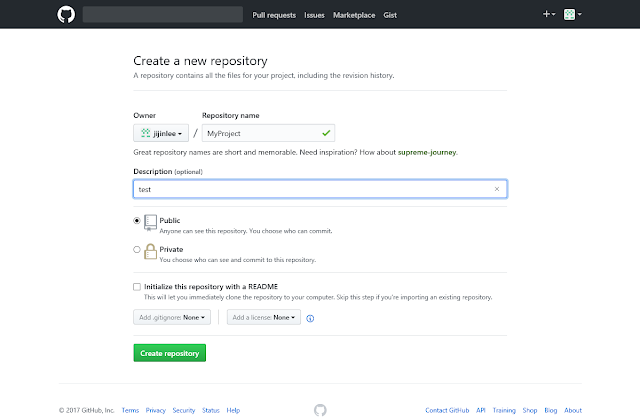
개발을 하다보면 코딩을 잘못해서 과거의 코드로 다시 되돌아 가는 경우도 있고, 여러사람들 끼리 협업하는 과정에서 코드를 공유해야하는 과정들이 필요합니다. 오늘 소개해드릴 Git 은 현재 널리 쓰이고 있는 분산 버전관리 시스템입니다. Git 을 시작하기 위해서 홈페이지에 가입을 완료한후 프로젝트를 생성합니다. 저의 경우에는 프로젝트이름을 "MyProject"로 하였습니다.  Git 은 https://git-scm.com/  이사이트에 가서 Windows 버전을 설치합니다. Git 설치 완료후 관리하고자 하는 폴더에 오른쪽클릭을 하게되면 다음과 같은 메뉴가 뜹니다. 여기에서 "Git Bash Here"를 클릭하면 Bash 창을 띄웁니다. 1. Git User Name 설정과 E-mail 설정하기 $ git config --global user.name "Your Name Here" $ git config --global user.email "your_email@youremail.com" 2. Git 시작점 설정하기 $ git init 3. Git 메인 브랜치에 업데이트 하기 $ git add filename $ git commit -m 'comments' 4. Github 저장소에 업데이트 하기 $ git remote add origin https://github.com/username/myproject.git $ git remote -v  $ git push origin master 여기까지 하면 Git  저장소에 업데이트완료이다. 메인 브랜치에 업데이트를 하고 기록을 남기면 언제든 다시 돌아갈 수 있도록 해줍니다. 에를 들어 제가 다음과 같이 세번 업데이트를 했다고 가정합시다. $ git add Readme.txt $ git commit -m 'test0' $ git ...